워드프레스 테마 설치 가이드
이번 포스팅에서는 수익형 블로그 구축하기 제 3탄 – 워드프레스 테마 선택 및 설치까지 한 단계 더 전진해 보겠습니다.
1. 테마가 무엇인지 알아봅니다.
2. 테마를 선택하고 설치하는 방법을 알아봅니다.
워드프레스 테마는 무엇일까요?
워드프레스 테마는
웹사이트 접속자에게 보이는 외관, 기능과 위젯, 콘텐츠를 추가하고 수정하는 에디터 등을 제공하는 기능의 모음입니다.
순정 워드프레스를 기본 뼈대(작업대)라고 한다면, 테마는 외관을 꾸미는 만능 공구 키트(페이지 빌더)라고 표현할 수 있습니다.
|
구분 |
비유 |
역할 |
|---|---|---|
|
순정 워드프레스(Core) |
작업대 / 기본 뼈대 |
콘텐츠를 관리하는 기본 시스템 |
|
테마(Theme) |
만능 공구 키트 |
외관 디자인 및 페이지를 꾸미고 배치하는 도구 |
어떤 테마를 선택해야 할까?
워드프레스 테마는 관리자 화면에서 클릭 한 번으로 추가할 수 있는 14,000개 이상의 공식 무료 테마부터, 전문 마켓 및 자체 사이트에서 판매하는 고품질 유료 테마까지 전 세계적으로 35,000개 이상 존재합니다.
선택지가 너무 많다 보니 처음 시작할 때 ‘어떤 테마를 골라야 할지’에서 가장 오랜 시간이 걸리곤 합니다.
기본적으로 테마는 내가 만들고자 하는 사이트의 목적(개인 블로그, 기업 홈페이지, 온라인 쇼핑몰 등)에 맞춰 선택하게 됩니다.
하지만 이번 가이드에서는 ‘웹 개발 지식이 전혀 없는 초보자도 막힘없이 따라 할 수 있는가?’를 최우선 기준으로 삼았습니다.
수많은 테마를 직접 설치해 보고 페이지 빌더를 조작해 보며 고심한 결과, 우리가 선택한 테마는 바로 ‘Kadence’입니다.
Kadence 테마를 선택한 핵심 이유는 다음과 같습니다.
CSS 활용 경험이 없는 초보자도 전문가 수준의 사이트를 만들어낼 수 있도록, 지금부터 Kadence 테마를 바탕으로 본격적인 구축 가이드를 이어가겠습니다.
kadence 테마를 선택한 이유 : 장점과 단점
Kadence 테마는 가볍고 빠른 성능과 강력한 커스터마이징 기능을 동시에 제공합니다.
이는 구글 SEO(검색엔진 최적화)는 물론, 애드센스 승인과 수익화 구조를 만드는데 매우 유리한 조건입니다.
또한, 다른 테마에 비해 무료 버전에서 제공하는 기능이 매우 풍부하다는 점이 큰 매력입니다.
무료 버전에서도 테마 전용 ‘Kadence Blocks’ 플러그인을 함께 사용하면, 코딩 없이도 세련되고 복잡한 레이아웃을 손쉽게 만들어낼 수 있습니다.
가장 대표적인 장점은 디자인 레이아웃을 시각적으로 보면서 수정하기 편하다는 것입니다.
여기에 완성도 높은 무료 스타터 템플릿까지 다양하게 제공되므로, 웹 개발 경험이 없는 초보자도 빠르게 근사한 웹사이트를 만들 수 있습니다.
물론 다른 인기 테마와 비교했을 때 아쉬운 단점도 존재합니다.
- 미세한 속도 차이 : 대표적인 초경량 테마인 GeneratePress(GP)와 비교하면 미세하게 무거울 수 있습니다 하지만 CDN 설정이나 최적화 플러그인으로 충분히 극복할 수 있습니다.
- 자유로운 디자인의 한계 : 엘리멘터(Elementor) 같은 전문 페이지 빌더에 비해서는 전면 디자인 편집의 직관성이나 자유도가 다소 떨어질 수 있습니다. 다만, 엘리멘터는 초보자가 다루기에 기능이 과하게 많고 복잡하여 오히려 진입장벽이 될 수 있습니다.
- 상대적으로 작은 생태계 : 아스트라(Astra)나 엘리멘터처럼 오랫동안 시장을 점유해 온 생태계에 비해서는 호환용 전용 확장 플러그인(Add-on)의 수가 적은 편입니다.
kadence 장점과 단점 요약
|
구분 |
kadence 테마 |
|---|---|
|
장점 |
뛰어난 속도 및 SEO: 가볍고 로딩 속도가 빠르며, 구글 SEO 및 애드센스 승인/수익화에 유리함 |
|
단점 |
미세한 속도 차이: 초경량 테마인 GeneratePress(GP)에 비해서는 미세하게 무거움 (CDN으로 보완 가능) |
모든 테마는 제각각의 장단점이 존재합니다.
그럼에도 Kadence 테마는 세련된 블로그나 웹사이트를 직접 만들고 싶고, 페이지 로딩 속도와 SEO를 중요하게 생각하며, 코딩을 잘 모르는 초보자에게 현재 가장 균형 잡힌 최선의 선택지입니다.
kadence 테마 설치하기
우리는 이미 지난 포스팅에서 호스팅을 연결하고 워드프레스 기본 세팅을 마친 상태입니다.
별다는 디자인 없이 심플한 블로그만 운영하고 싶다면 워드프레스 기본 설치만으로 충분합니다.
반면 우리는 접속자들에게 좋은 인상을 남길 수 있는 더 세련된 블로그를 만들자는 취지에 맞춰
Kadence 테마와 템플릿을 선택하는 과정으로 가이드를 이어가도록 하겠습니다.
테마 설치(추가) 메뉴로 이동
워드프레스 관리자 왼쪽 메뉴에서 모양 > 테마를 선택하면 아래 화면으로 이동합니다.
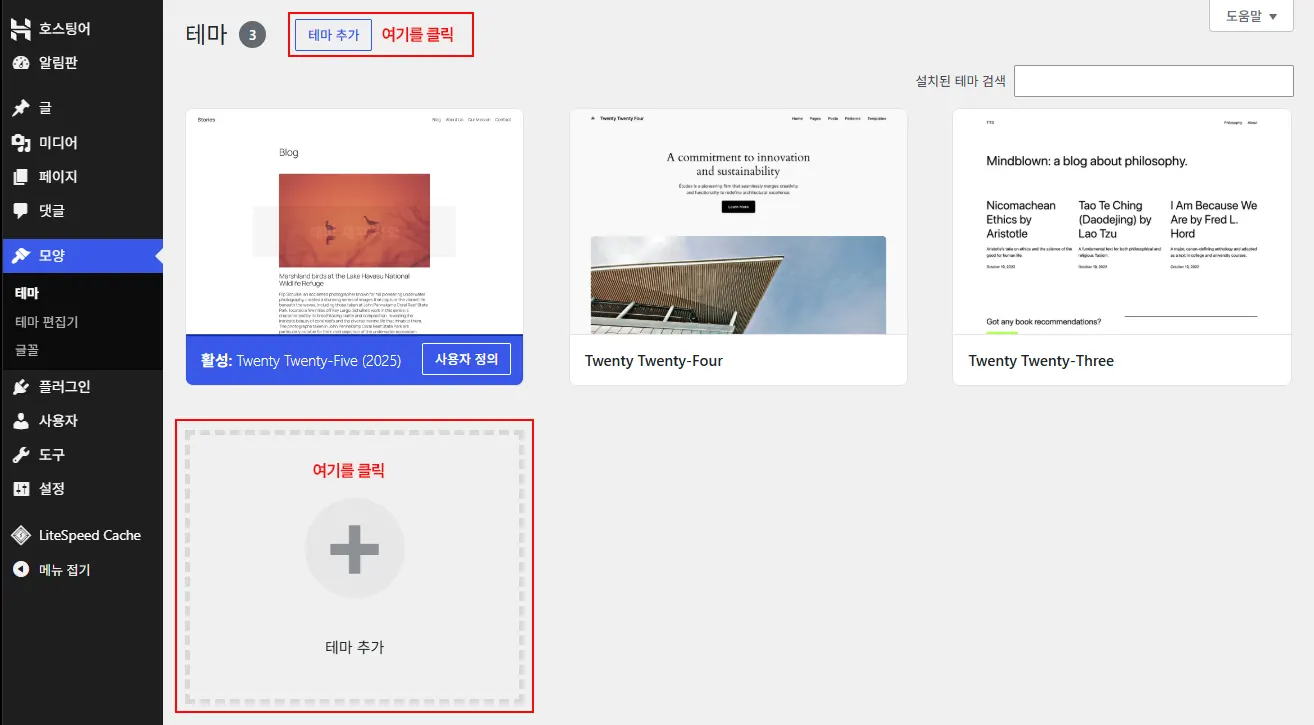
이 화면에서 빨간 네모 박스 안의 버튼을 추가하면 테마를 검색하고 설치하는 화면으로 이동합니다.
테마 검색 및 설치
테마 추가 화면에 잘 도착하셨나요?
다음 순서로 진행해주세요.
- 테마 검색 : kadence 를 입력합니다.
- 테마 설치 : 설치 버튼을 클릭하면 테마가 설치됩니다.
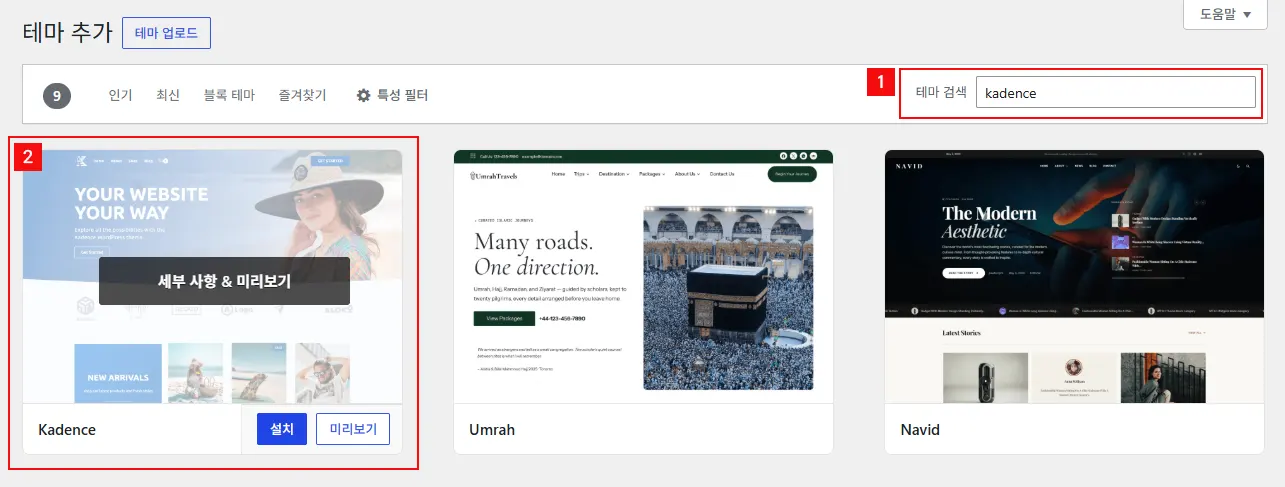
kadence 테마 설치 완료
테마 설치가 끝나면 아래 캡쳐 화면과 같이 kadence 테마가 잘 설치된 것을 볼 수 있습니다.
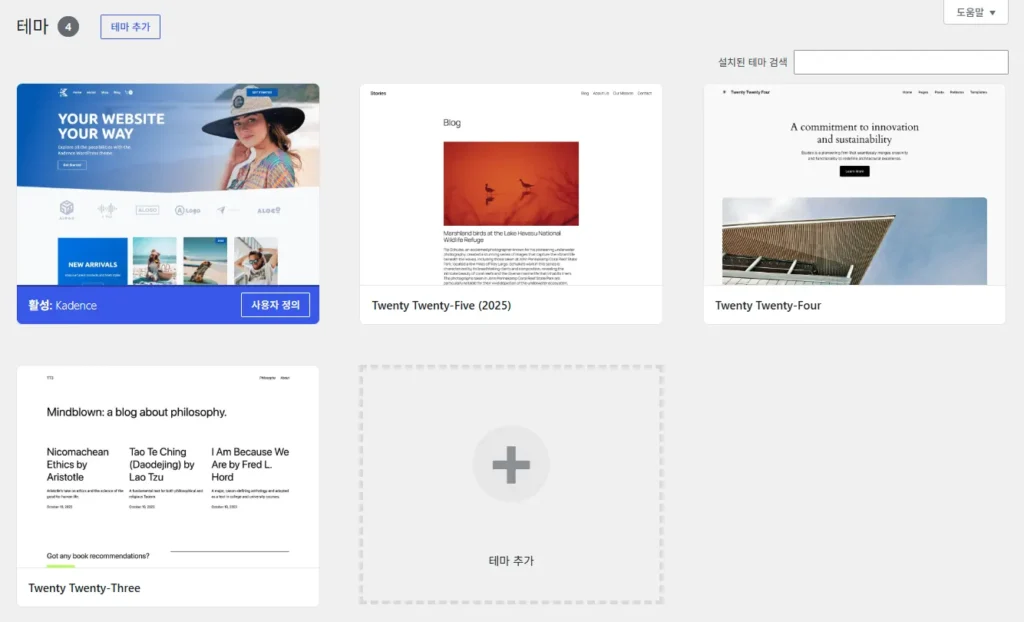
이렇게 테마 설치까지 끝났어요. 너무 간단하죠?
스타터 템플릿 설치
이제 빠르게 세련된 사이트 구축을 위한 템플릿 설치로 이어가 볼게요.
스타터 템플릿 설치는 두 가지 방법으로 접근할 수 있습니다.
- 워드프레스 관리자 메뉴 왼쪽 가장 상단 Site Assist > Starter Templates 클릭
- 테마를 설치했던 모양 > Kadence > Starter Templates (탭 메뉴의 가장 오른쪽) 클릭
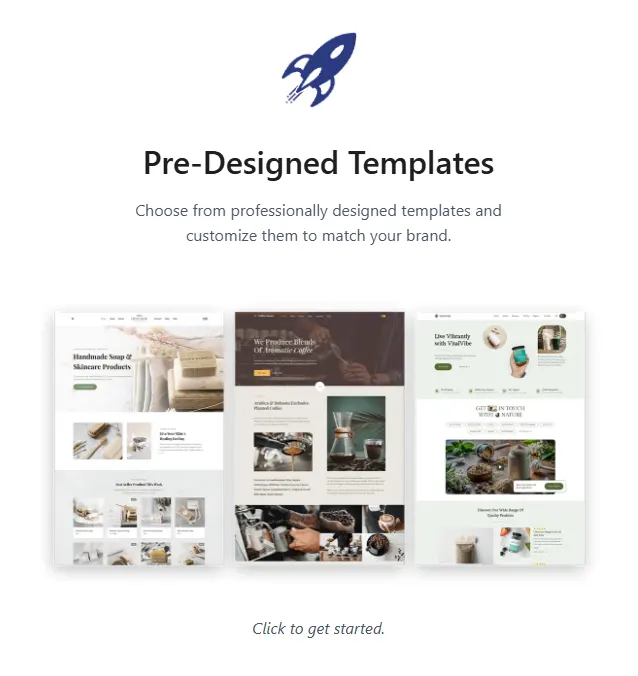
이제 Click to get started 를 클릭하면 무료 템플릿을 선택하고 설치하는 과정으로 넘어갑니다.
무료 템플릿 선택 및 설치
이제 테마 설치의 마지막 단계이자, 가장 즐거우면서도 고민스러운 단계에 도착했습니다.
먼저, 우리는 무료 버전 사용자 이기 때문에 유료(Pro) 템플릿은 설치할 수 없습니다.
화면의 상단 필터 옵션에서 Free Only를 선택해 설치 가능한 무료 디자인 리스트만 깔끔하게 모아두고 둘러보세요.
Kadence가 제공하는 템플릿은 비즈니스, 포토그래피, 이벤트, 코스(온라인 강의), One-page(랜딩 페이지), 포트폴리오, 블로그 등 목적별로 다양하게 구분되어 있습니다.
선택지가 많다 보니 “여기에서 어떤 것을 골라야 할까?”하는 결정 장애가 올 수 있습니다.
제 경험을 바탕으로 초보자분들께 팁을 드리자면
- 여러 개의 대주제를 다룰 계획이라면 블로그 전용 템플릿을 선택하세요. 메인 화면 부터 최신글 리스트와 카테고리가 정돈되어 있어, 다양한 주제의 글을 발행해도 사이트가 어지럽지 않고 깔끔하게 유지됩니다.
- 한가지 확실한 메인 주제를 중신으로 운영할 계획이라면, 마음에 드는 비즈니스나 다른 서비스 템플릿을 선택해도 좋습니다. 비즈니스나 랜딩페이지 형태의 템플릿은 메인 화면을 브랜드 페이지처럼 세련되게 꾸밀 수 있습니다. 또한, 한 가지 주제에 집중하면서 서브 카테고리를 함께 운영할 때 전문성을 보여주기에 매우 유리합니다.
템플릿의 ‘텍스트’나 ‘이미지’에 현혹되지 마시고, 전체적인 글의 배치와 레이아웃 구조가 내가 만들고 싶은 사이트 방향과 맞는지 최우선으로 보고 선택해 보세요.
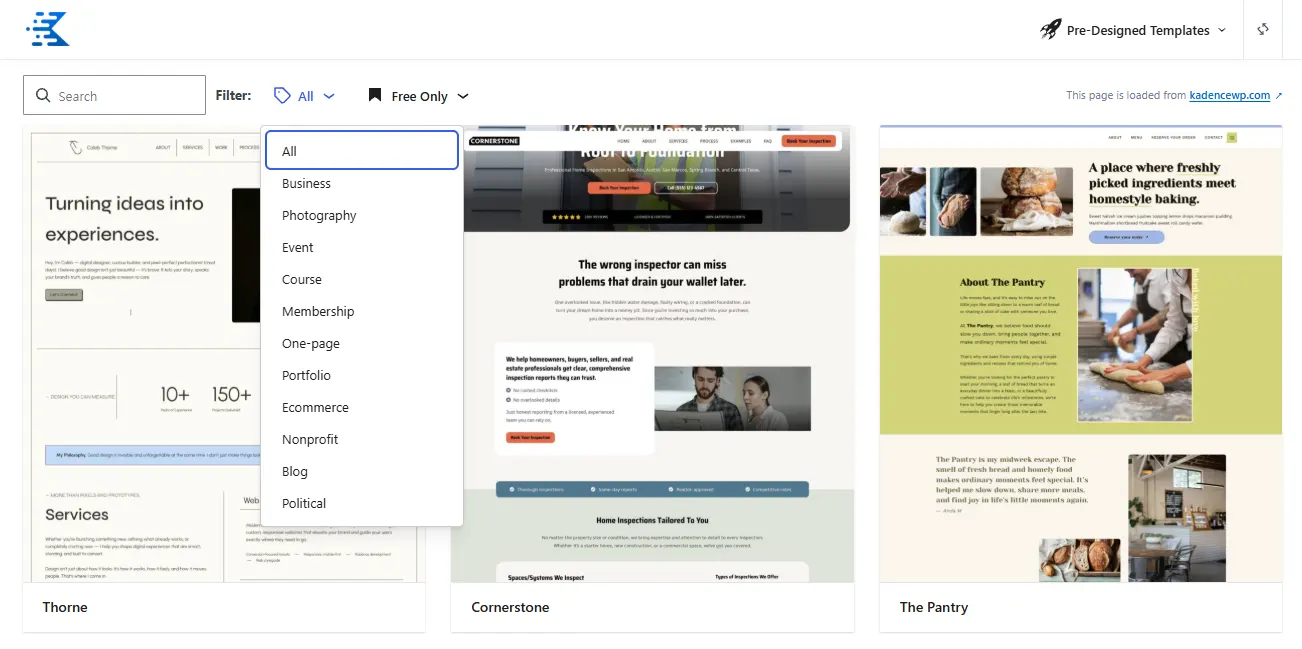
이렇게 Kadence 테마에서 제공하는 모든 무료 기능을 사용할 준비를 마쳤습니다.
다음 포스팅에서는 워드프레스를 구축하는 단계(오픈 전)에서 반드시 필요한 기본 설정들에 대해 알아보겠습니다.
혼자서 구축하기 막막하거나, 전문가의 도움이 필요하신가요?
가이드를 따라 진행하시다가 막히는 부분이 있거나, 본업에 집중하기 위해 워드프레스 맞춤 제작이 필요하시다면 언제든 편하게 문의해 주세요.
일반적인 워드프레스 구축은 물론, 압도적인 로딩 속도와 보안성을 자랑하는 최신 헤드리스(Headless) 워드프레스 홈페이지 제작까지 여러분의 목적에 가장 적합한 최선의 솔루션을 제안해 드립니다.